Rankinis redagavimas - Naudojimosi instrukcija
PDF Naudojimosi instrukcijaStengėmės sukurti rankinį redaktorių kuo paprastesnį, kad juo galėtų naudotis net ir ribotos darbo kompiuteriu patirties turintys naudotojai. Vis dėlto jam reikia trumpo supažindinimo ir šiek tiek praktikos. Kai prie jo priprasite, pjovimo schemų kūrimas bus greitas ir paprastas.
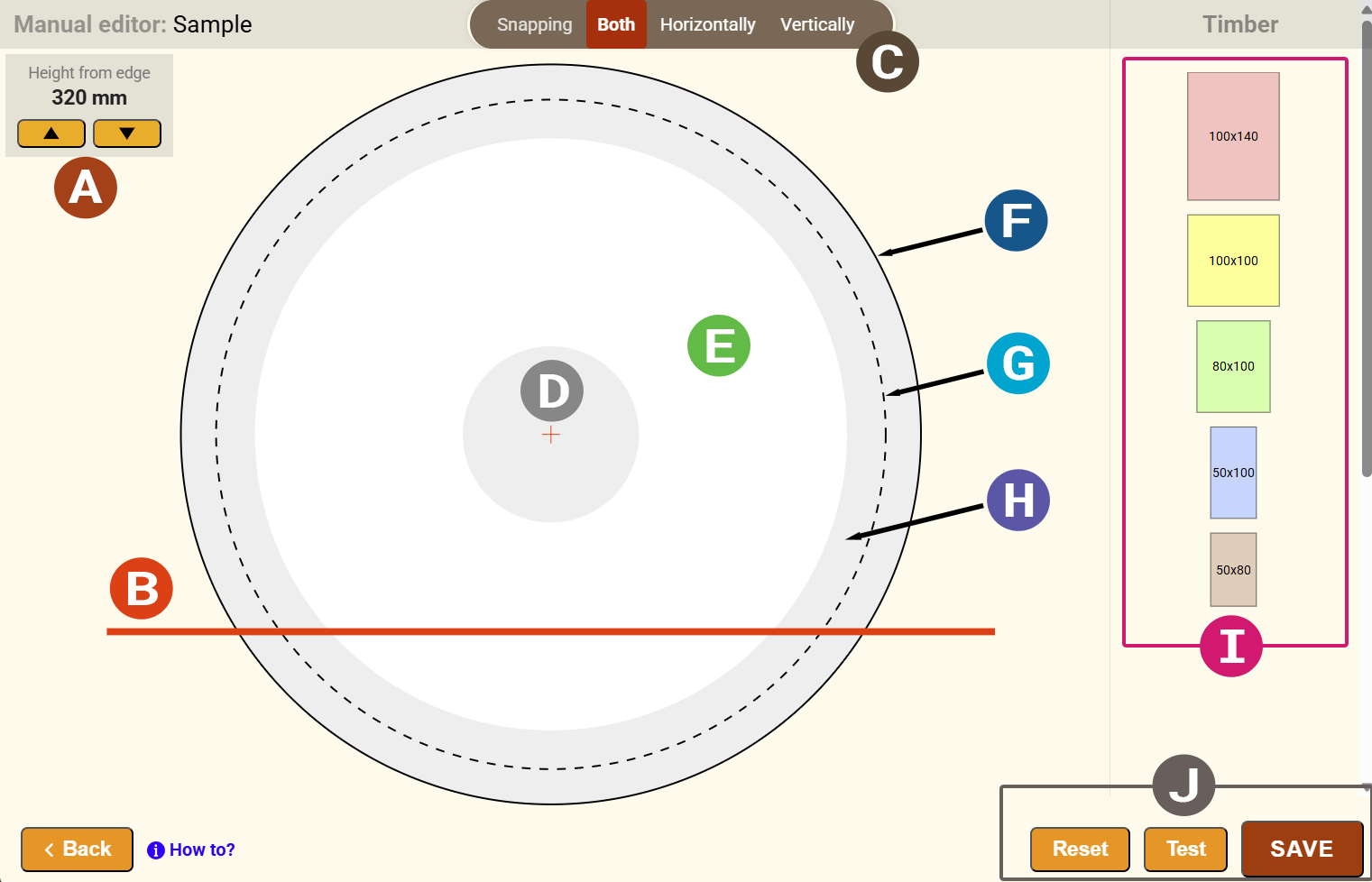
A | Pagrindinės pjovimo plokštumos nustatymas |
|---|---|
B | Pagrindinė pjovimo plokštuma (baseline) |
C | Pritraukimas |
D | Šerdis |
E | Balana |
F | Skersmuo storgalyje |
G | Skersmuo plongalyje |
H | Lentų su kraštine žieve zona |
I | Pjautinės medienos prekės |
J | Mygtukai schemos apdorojimui |
Pagrindinės pjovimo plokštumos nustatymas (baseline)
Nustatykite pagrindinės pjovimo plokštumos aukštį (bazinės linijos) naudodami viršutiniame krašte esančius mygtukus.
Schema be apvertimo
Schemose be rąsto apvertimo raudona linija – bazinė linija – žymi apatinę ribą, žemiau kurios negalima išdėstyti jokių pjautinės medienos elementų. Mažiausias jos aukštis, matuojant nuo apačios, nustatomas pagal priskirtos staklės tipą arba jos parametrą „minimalus pjovimo aukštis“.
Schema su apvertimu
Schemose su apvertimu bazinės linijos padėtis yra pasirenkama laisvai. Pagrindinė sąlyga yra ta, kad po apvertimo pagrindas, apibrėžtas bazine linija, būtų pakankamai platus stabiliam rąsto padėjimui. Plonesnė lygiagreti raudona linija rodo minimalų paskutinės lentos storį, todėl šioje srityje pjautinės medienos elementai turi būti dedami aukščiau ir turi išsikišti už šios linijos. Atstumas tarp bazinės linijos ir minimalaus storio konkrečioms staklėms nustatomas parametru „minimalus paskutinės lentos storis“.
Pjautinės medienos elementų įterpimas
Dešinėje redaktoriaus dalyje rodomi pjautinės medienos elementai, priskirti pjovimo schemai. Norėdami patalpinti pjautinę medieną rąsto srityje, spustelėkite pasirinktą elementą. Pjautinės medienos elementas bus automatiškai patalpintas rąsto srityje.
Pjautinės medienos išdėstymas
Pradėkite dėlioti pjautinę medieną ant bazinės linijos iš kairės į dešinę. Užveskite žymeklį ant pjautinės medienos elemento, paspauskite pelės mygtuką ir vilkite elementą į vietą rąsto profilyje, kur norite jį padėti. Palaipsniui dėliokite kitus pjautinės medienos elementus iš kairės į dešinę sluoksniais. Kai pjautinės medienos elementas bus tinkamoje padėtyje ir tinkamu atstumu nuo kitų elementų pagal pjūvio plotį, pasirodys plona mėlyna linija arba linijos, o elementas tiksliai prisitrauks į vietą taip, kad būtų išlaikytas pjovimo plotis. Atleiskite pelės mygtuką, ir pjautinės medienos elementas bus padėtas teisingai.
Pjautinės medienos elementų pasukimas / šalinimas
Pjautinės medienos elementus galima pasukti arba ištrinti. Užveskite žymeklį ant pjautinės medienos elemento ir paspauskite klavišą "R", kad jį pasuktumėte, arba klavišą "D", kad ištrintumėte atitinkamą elementą.
Pritraukimas
Sistema automatiškai pritraukia pjautinės medienos elementą horizontaliai ir vertikaliai prie tų elementų, kurie jau yra padėti srityje. Tačiau tam tikrais atvejais pritraukimą reikia išjungti. Tam redaktoriaus viršutinėje dalyje yra jungiklis, kuriuo galima išjungti vieną iš pritraukimo krypčių. Pavyzdžiui, jei pasirinksite vertikalią parinktį, horizontalus pritraukimas bus išjungtas ir galėsite perkelti elementą bet kur horizontalia kryptimi.
Mastelio keitimas - priartinimas
Sukant pelės ratuką, pjovimo schemą galima priartinti arba atitolinti.
Schemos tikrinimas ir išsaugojimas
Išdėliojus kelis pjautinės medienos elementus, rekomenduojame reguliariai tikrinti schemą paspaudžiant mygtuką Testuoti. Jei kurio nors pjautinės medienos elemento padėtis neteisinga, sistema pažymės probleminius elementus. Jei schema baigta, paspauskite mygtuką Išsaugoti, schema bus išsaugota mūsų sistemoje, bus sugeneruoti atskiri pjovimo žingsniai ir išsiųsti į mobiliąją programėlę.